
Tableau 워크북 외부 공유 시 Trusted Auth 설정
by Yangeok
본문
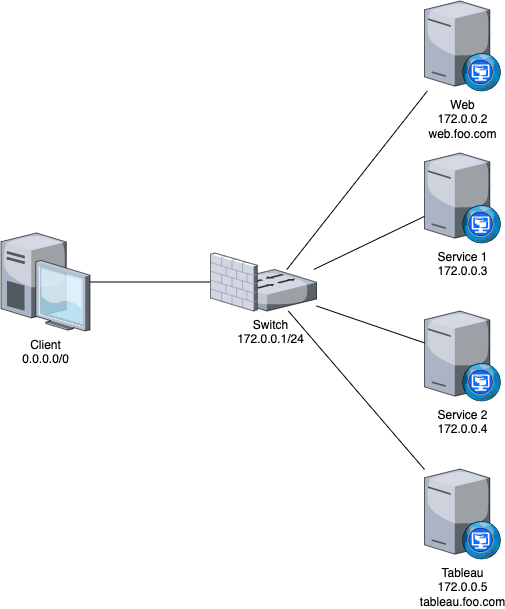
다음과 같은 온프레미스 환경에서 Tableau 워크북을 외부에 임베딩할 때 겪었던 이슈에 관한 이야기를 하려고 합니다.
이슈
임베딩 후 iframe을 호출하니까 로그인 프롬프트가 떡하니 나오더라구요. 계정 정보를 입력하고 로그인을 해도 또 로그인 프롬프트로 리디렉션되는거에요. 결국 iframe 안에서 Tableau 대시보드를 볼 수가 없었습니다.
원인을 찾아보니 Tableau Server가 인증되지 않은 외부 요청을 기본적으로 차단하고 있었습니다. 로그인 프롬프트를 우회하는 방법을 찾아야 했는데, 조사해보니 크게 3가지 선택지가 있었습니다. 게스트 사용자 액세스는 코어 기반 라이센스에서만 쓸 수 있어서 바로 탈락했고, SSO는 인프라 세팅부터 해야 해서 공수가 너무 컸습니다. 결국 Trusted Authentication으로 구현하기로 했습니다.
* 참조: 자격 증명을 묻는 메시지를 표시하지 않도록 웹 사이트에 Tableau Server 대시보드 내장
Trusted Auth가 뭔데?
간단히 말하면 Tableau Server가 “이 서버에서 오는 요청은 믿을게” 하고 인증을 건너뛰게 해주는 방식입니다. 내가 만든 API 서버가 Tableau Server에 티켓을 달라고 요청하면, 그 티켓을 iframe URL에 꽂아서 로그인 없이 워크북을 보여줄 수 있게 됩니다.
흐름을 보면, 사용자가 브라우저에서 페이지를 열면 API 서버가 Tableau Server의 /trusted로 POST를 보내서 일회용 티켓을 받아옵니다. 그 티켓을 URL에 삽입해서 브라우저에 돌려주면, 브라우저가 티켓 포함 URL로 Tableau Server에 접근하고, Tableau Server는 티켓을 검증한 뒤 제거한 URL로 리디렉션하면서 로그인 없이 워크북이 렌더됩니다.

* 참조: 신뢰할 수 있는 인증
티켓은 일회용이고 기본 3분이 지나면 만료됩니다.
구현방법
태블로
Tableau Server에 “이 IP에서 오는 티켓 요청은 신뢰해라”고 등록해줘야 합니다. TSM CLI에서 아래 명령어로 설정하고 변경사항을 적용하면 됩니다. 변경사항 적용 시 서버가 재시작되니까 점검 시간에 하는걸 추천합니다.
tsm configuration set -k wgserver.trusted_hosts -v "<api-server-ip>"
tsm pending-changes apply
* 참조: Tableau Server에 신뢰할 수 있는 IP 주소 또는 호스트 이름 추가
포탈
핵심은 API 서버가 Tableau Server의 /trusted 엔드포인트에 POST 요청을 보내서 티켓을 받아오는 겁니다. Zuar 블로그에서 Node.js 데모 코드를 찾았는데, 외부 npm 패키지 없이 내장 모듈(http, https, querystring)만으로 구현할 수 있더라구요.
// index.js
const http = require('http')
const https = require('https')
const fs = require('fs')
const querystring = require('querystring')

function getTicket(res, tableauServer, username, site) {
  const url = new URL(tableauServer + '/trusted')
  const body = site ? { username, target_site: site } : { username }
  const postData = querystring.stringify(body)
  const module = url.protocol === 'https:' ? https : http

  const req = module.request(
    {
      method: 'POST',
      hostname: url.hostname,
      path: '/trusted',
      headers: { 'Content-Type': 'application/x-www-form-urlencoded' },
    },
    (tableauRes) => {
      let ticket = ''
      tableauRes.on('data', (chunk) => (ticket += chunk))
      tableauRes.on('end', () => {
        res.writeHead(200, { 'Content-Type': 'application/json' })
        res.end(JSON.stringify({ ticket }))
      })
    }
  )
  req.write(postData)
  req.end()
}

const server = http.createServer((req, res) => {
  if (req.method === 'GET' && req.url === '/') {
    const html = fs.readFileSync('./index.html')
    res.writeHead(200, { 'Content-Type': 'text/html' })
    return res.end(html)
  }

  if (req.method === 'POST' && req.url === '/api') {
    let body = ''
    req.on('data', (chunk) => (body += chunk))
    req.on('end', () => {
      const data = JSON.parse(body)
      const shareUrl = new URL(data.share_link)

      // /t/<site> 형태면 멀티 사이트 환경
      let site
      if (shareUrl.pathname.startsWith('/t/')) {
        site = shareUrl.pathname.split('/')[2]
      }

      getTicket(
        res,
        `${shareUrl.protocol}//${shareUrl.hostname}`,
        data.username,
        site
      )
    })
    return
  }

  res.writeHead(404)
  res.end()
})

server.listen(8080, () => console.log('listening on :8080'))
getTicket 함수에서 Tableau Server의 /trusted에 username을 POST로 보내면 티켓 문자열이 응답으로 옵니다. 멀티 사이트 환경이면 target_site도 같이 보내야 하는데, 공유 링크에 /t/가 있으면 멀티 사이트로 보고 사이트명을 추출하도록 했습니다.
프론트엔드에서는 받은 티켓을 워크북 URL 경로에 끼워넣으면 됩니다. URL 변환 방식은 간단합니다.
변환 전: https://tableau.example.com/views/Dashboard/Sheet1
변환 후: https://tableau.example.com/trusted/{ticket}/views/Dashboard/Sheet1
window.onload = async () => {
  const body = new URLSearchParams({ username, share_link: sharedLink })
  const res = await fetch('/api', { method: 'POST', body })
  const { ticket } = await res.json()

  if (ticket === '-1') {
    console.error('티켓 발급 실패')
    return
  }

  const url = new URL(sharedLink)
  url.pathname = `/trusted/${ticket}${url.pathname}`

  const iframe = document.createElement('iframe')
  iframe.src = url.href
  iframe.width = '100%'
  iframe.height = '600px'
  document.getElementById('containerDiv').appendChild(iframe)
}
로컬 테스트는 node index.js로 띄우고, 운영에서는 pm2로 프로세스 관리하면 됩니다.
pm2 start index.js
pm2 save
pm2 startup
* 참조: Trusted Ticket Authentication With Tableau Server, Implementing Trusted Tickets for Tableau Server with NodeJS, Tableau Server에서 티켓 가져오기, zuarbase/trusted_auth_demo
삽질했던 부분들
구현 자체는 코드양이 적어서 금방 했는데, 삽질은 따로 있었습니다.
티켓 요청 시 계속 -1이 반환되는 문제가 있었는데, Tableau Server에 신뢰할 수 있는 호스트를 등록한 후에 서버 재시작을 제대로 안 해서 생긴 문제였습니다. tsm pending-changes apply 하면 재시작이 되긴 하는데, 이것만으로 적용이 안 되는 경우가 있어서 tsm restart까지 해줘야 확실했습니다. -1이 나오면 응답에 에러 메시지가 전혀 없어서 원인 파악이 어렵습니다. 이런 경우에는 Tableau Server 로그를 직접 뒤져봐야 하는데, 기본 경로는 아래와 같습니다.
# 로그 위치 확인
tsm configuration get -k basefilepath.log_server

# 실시간 로그 확인
tail -f /var/opt/tableau/tableau_server/logs/vizqlserver/vizql-*.txt
-1을 반환하는 원인은 생각보다 여러 가지입니다. 신뢰할 수 있는 호스트 미등록이나 재시작 누락이 가장 흔하지만, username이 Tableau Server에 존재하지 않는 사용자이거나 멀티 사이트 환경에서 target_site를 잘못 전달했을 때도 똑같이 -1이 나옵니다. 에러 구분이 안 되니까 하나씩 체크해보는 수밖에 없습니다.
그리고 이 방식은 Tableau Server(온프레미스)에서만 동작합니다. Tableau Cloud(SaaS)에서는 Trusted Auth 자체를 지원하지 않아서, 클라우드 환경이라면 처음부터 Connected Apps나 SSO 방식으로 가야 합니다.
마지막으로 보안 관련해서 한 가지 더. 데모 코드에서는 클라이언트가 username을 직접 POST로 전달하고 있는데, 실서비스에서 이대로 쓰면 누구든 원하는 username으로 티켓을 발급받을 수 있어서 위험합니다. 실제로는 서버 세션에서 로그인한 사용자 정보를 가져와서 Tableau 사용자와 매핑하는 로직이 API 서버 쪽에 있어야 합니다.